Criar um eBook Profissional no Word
Do documento em branco ao arquivo publicado: capa, sumário automático, código destacado e acabamento de leitura.

O que transforma um documento em um eBook
Um eBook não é apenas um arquivo longo com muitas páginas. Ele é um produto editorial: tem identidade visual, navegação previsível e um ritmo de leitura que respeita o tempo de quem lê. No Word, isso se traduz em quatro decisões tomadas antes de escrever a primeira linha — capa, estilos, sumário automático e padrão de destaque para blocos especiais.
A capa é o primeiro contrato com o leitor. Ela comunica tema, nível e tom em menos de dois segundos. Use uma cor dominante, um título que caiba em uma linha de leitura confortável e um subtítulo que explique o benefício concreto da obra. Evite texturas exageradas e mais de duas famílias tipográficas.
O segundo passo é configurar os estilos antes do conteúdo. Definir Título 1, Título 2, Corpo de texto e um estilo próprio para blocos de código permite que o sumário, a navegação e a consistência visual aconteçam de forma automática.
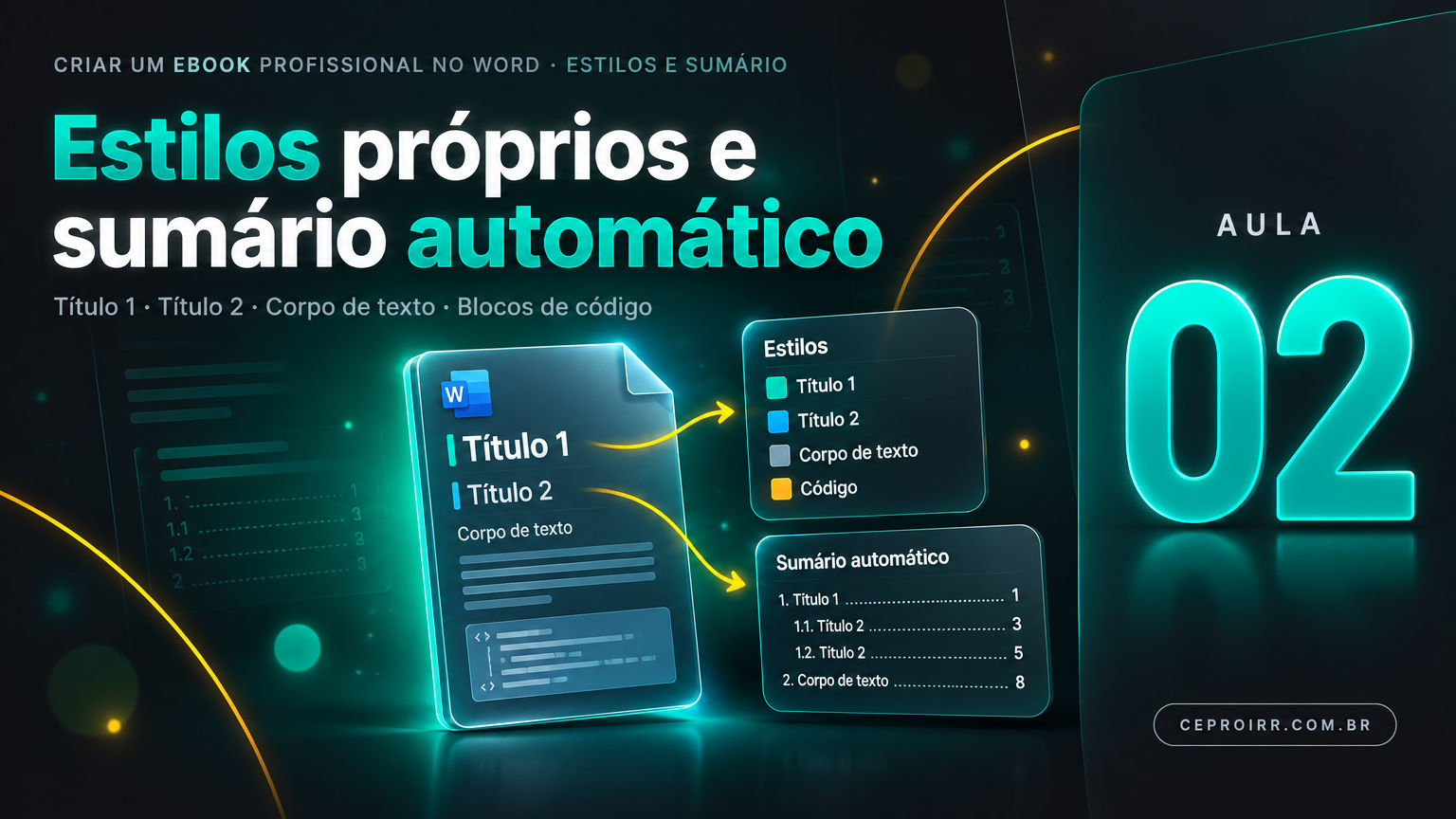
Com os estilos prontos, o sumário deixa de ser uma lista digitada à mão e passa a ser um campo dinâmico. Inserir um Sumário automático vincula as entradas aos títulos aplicados no documento. Ao final da edição, basta atualizar o campo para recalcular os números de página.
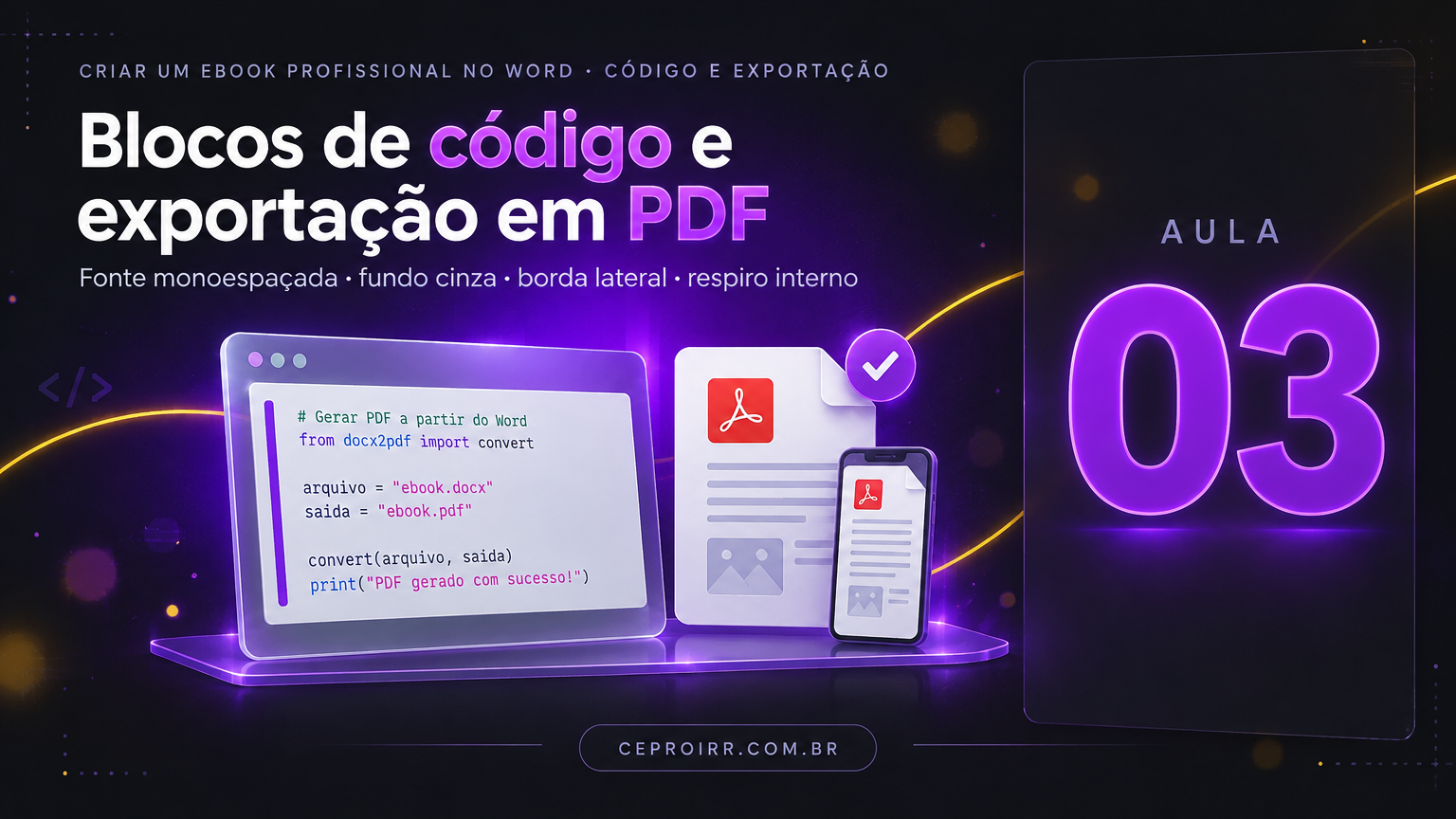
Blocos de código exigem tratamento específico: fonte monoespaçada em tamanho menor, fundo cinza-claro, borda lateral colorida e espaçamento interno. Esse padrão cria uma marca visual imediata de que ali começa um trecho técnico, sem depender de imagens.
Por fim, exporte em PDF e verifique três pontos: o sumário abre na página correta, as imagens não estouraram as margens e a leitura flui em tela pequena. Um eBook técnico é lido no celular com mais frequência do que se imagina.
Compartilhar artigo
