Voltar para Home

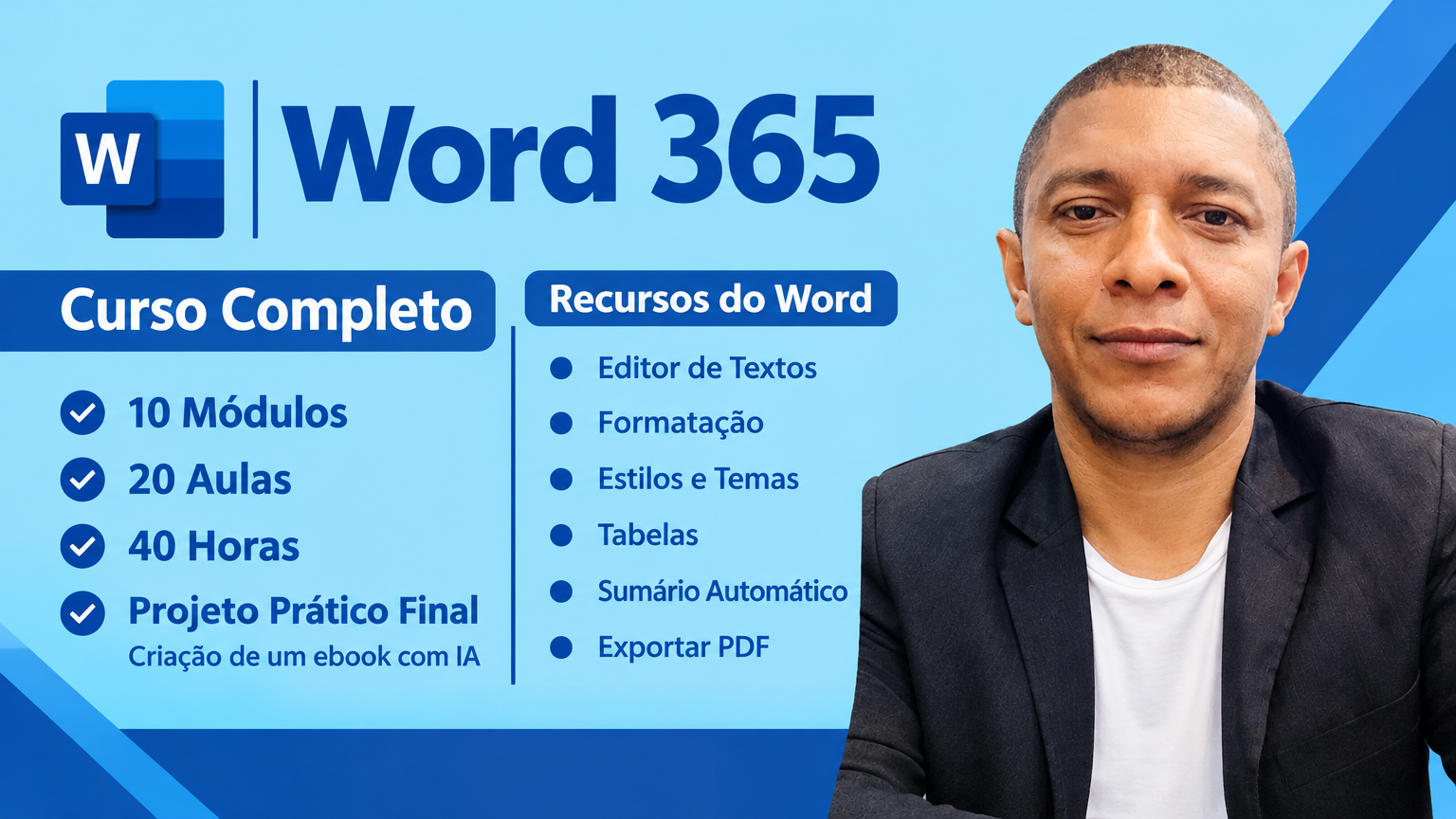
Domine o Word 365

Documentos Profissionais

Do Zero ao Avançado

📋 Conteúdo Completo

Módulos e Aulas

Do básico ao avançado: formatação profissional, estilos, sumários automáticos, mala direta, revisão colaborativa e criação de documentos complexos com eficiência.. Clique nas aulas para ver os conteúdos.

01

Introdução ao Word 365

Conceito e aplicações do Microsoft Word. Interface, faixa de opções, guias e gerenciamento de arquivos.

2 aulas
Conhecendo o Word

Interface, faixa de opções, guias e barra de ferramentas. Formatos DOCX, PDF e compatibilidade.

2h
Resumo: Conceito e aplicações do Microsoft Word. Diferenças entre Word para desktop e Web. Interface, faixa de opções, guias e barra de ferramentas. Formatos DOCX, PDF e compatibilidade.
# Fluxo de trabalho inicial 1. Abrir Word 2. Selecionar "Documento em Branco" 3. Explorar a Faixa de Opções (Guias)
Área de trabalho e arquivos

Criar documentos em branco e a partir de modelos. Salvar localmente e no OneDrive.

2h
Resumo: Criar documentos em branco e a partir de modelos. Salvar localmente e no OneDrive. Abrir documentos existentes, organizar pastas e utilizar modos de exibição.
# Boas práticas de salvamento Arquivo > Salvar Como > Este PC Nome: Curso_Word_Modulo1.docx Tipo: Documento do Word (*.docx)
02

Digitação, edição e produtividade

Inserção e exclusão de texto, seleção, copiar, colar, localizar, substituir e atalhos de produtividade.

2 aulas
Edição de conteúdo

Inserção e exclusão de texto. Seleção de palavras, frases e parágrafos. Copiar, recortar, colar e desfazer.

2h
Resumo: Inserção e exclusão de texto. Seleção de palavras, frases e parágrafos. Copiar, recortar, colar e desfazer ações. Localizar e substituir palavras. Quebras de linha e parágrafo.
# Atalhos essenciais Ctrl + C : Copiar Ctrl + V : Colar Ctrl + Z : Desfazer Ctrl + L : Localizar e Substituir
Atalhos e eficiência

Atalhos para copiar, colar, salvar e desfazer. Navegação pelo documento e boas práticas de salvamento.

2h
Resumo: Atalhos para copiar, colar, salvar e desfazer. Navegação pelo documento. Uso de teclas de seleção e edição. Recuperação de conteúdo e boas práticas de salvamento.
# Navegação rápida Ctrl + Home : Início do documento Ctrl + End : Fim do documento Ctrl + Setas : Pular palavras
03

Formatação de textos e parágrafos

Tipos, tamanhos e cores de fontes, negrito, itálico, alinhamento, recuos, espaçamento e estilos básicos.

2 aulas
Formatação de caracteres

Tipos, tamanhos e cores de fontes. Negrito, itálico, sublinhado e realce. Maiúsculas e minúsculas.

2h
Resumo: Tipos, tamanhos e cores de fontes. Negrito, itálico, sublinhado e realce. Maiúsculas e minúsculas. Sobrescrito e subscrito.
# Estilos básicos Negrito: Ctrl + N Itálico: Ctrl + I Sublinhado: Ctrl + S
Formatação de parágrafos

Alinhamento à esquerda, centralizado, à direita e justificado. Recuos, espaçamento entre linhas e parágrafos.

2h
Resumo: Alinhamento à esquerda, centralizado, à direita e justificado. Recuos, espaçamento entre linhas e parágrafos. Bordas e sombreamento. Aplicação de estilos básicos.
# Alinhamentos Esquerda: Ctrl + G Centralizado: Ctrl + E Direita: Ctrl + Q Justificado: Ctrl + J
04

Layout, páginas e impressão

Tamanho do papel, margens, orientação, colunas, quebras de página, cabeçalho, rodapé e exportação para PDF.

2 aulas
Configuração de página

Tamanho do papel e margens. Orientação retrato e paisagem. Colunas e quebras de página. Cabeçalho e rodapé.

2h
Resumo: Tamanho do papel e margens. Orientação retrato e paisagem. Colunas e quebras de página. Cabeçalho, rodapé e numeração de páginas.
# Configurar Página Guia Layout > Margens > Personalizadas Largura: 21cm | Altura: 29,7cm (A4)
Preparação para impressão

Visualização de impressão. Ajustes de páginas. Seleção de impressora. Exportação e conversão para PDF.

2h
Resumo: Visualização de impressão. Ajustes de páginas e de conteúdo. Seleção de impressora e intervalo de páginas. Exportação e conversão para PDF. Conferência do documento final.
# Salvar como PDF Arquivo > Salvar Como > PDF (*.pdf) Ou: Arquivo > Exportar > Criar PDF/XPS
05

Listas, tabelas e organização de dados

Marcadores, numeração, listas multinível, inserção e formatação de tabelas, mesclar células e estilos de tabela.

2 aulas
Listas e organização de tópicos

Marcadores e numeração. Listas multinível. Hierarquia de tópicos. Recuos e alinhamento de listas.

2h
Resumo: Marcadores e numeração. Listas multinível. Hierarquia de tópicos. Recuos e alinhamento de listas.
# Criar lista multinível 1. Título Principal 1.1 Subtítulo - Item detalhado
Criação e formatação de tabelas

Inserir tabelas e definir linhas e colunas. Mesclar e dividir células. Ajustar larguras e aplicar estilos.

2h
Resumo: Inserir tabelas e definir linhas e colunas. Mesclar e dividir células. Ajustar larguras, alturas e alinhamentos. Aplicar estilos, bordas e sombreamento. Converter texto em tabela.
# Estrutura de Tabela Inserir > Tabela > 4x5 Design da Tabela > Estilos de Tabela
06

Imagens e elementos gráficos

Inserção e edição de imagens, redimensionar, cortar, quebra de texto, formas, ícones, WordArt e caixas de texto.

2 aulas
Inserção e edição de imagens

Inserir imagens, redimensionar e cortar. Ajustar a disposição do texto em torno das imagens. Aplicar bordas.

2h
Resumo: Inserir imagens de arquivos e fontes disponíveis. Redimensionar e cortar imagens. Ajustar a disposição do texto em torno das imagens. Aplicar bordas e efeitos visuais com moderação. Inserir legendas e texto alternativo.
# Quebra automática de texto Formato da Imagem > Quebra Automática Opção: Quadrado ou Justificada
Recursos visuais

Inserir formas, ícones, WordArt e caixas de texto. Organizar e alinhar objetos. Agrupar elementos gráficos.

2h
Resumo: Inserir formas, ícones, WordArt e caixas de texto. Organizar e alinhar objetos. Agrupar elementos gráficos. Criar folhetos, cartazes e comunicados.
# Agrupar objetos Selecionar múltiplos objetos > Botão direito > Agrupar
07

Estilos, seções e sumário automático

Aplicar e modificar estilos de títulos, painel de navegação, quebras de seção, sumário automático e notas de rodapé.

2 aulas
Estilos e estrutura de documentos

Aplicar e modificar estilos de títulos. Organizar títulos e subtítulos em níveis. Utilizar o painel de navegação.

2h
Resumo: Aplicar e modificar estilos de títulos. Organizar títulos e subtítulos em níveis. Utilizar o painel de navegação. Padronizar a aparência do documento. Diferenciar quebras de página e quebras de seção.
# Aplicar Estilo Selecionar texto > Guia Página Inicial > Estilos Título 1, Título 2, Normal
Referências e sumário

Criar sumário automático. Inserir notas de rodapé. Trabalhar com legendas e referências cruzadas.

2h
Resumo: Criar sumário automático. Inserir notas de rodapé. Trabalhar com legendas e referências cruzadas. Atualizar o sumário após alterações. Conhecer os recursos de citações e bibliografia.
# Gerar Sumário Guia Referências > Sumário > Sumário Automático 1 Atualizar: Clicar no sumário > Atualizar Campo
08

Revisão e colaboração

Verificação ortográfica e gramatical, contagem de palavras, comentários, controle de alterações e compartilhamento.

2 aulas
Revisão textual

Verificação ortográfica e gramatical. Configuração do idioma. Localizar e corrigir inconsistências. Contagem de palavras.

2h
Resumo: Verificação ortográfica e gramatical. Configuração do idioma do documento. Localizar e corrigir inconsistências. Contagem de palavras e revisão final. Recursos de acessibilidade e legibilidade.
# Verificar Ortografia Guia Revisão > Ortografia e Gramática (F7) Idioma: Revisar > Idioma > Definir idioma de revisão
Trabalho colaborativo

Inserir comentários. Ativar e utilizar o Controle de Alterações. Aceitar e rejeitar modificações. Compartilhar documentos.

2h
Resumo: Inserir comentários. Ativar e utilizar o Controle de Alterações. Aceitar e rejeitar modificações. Compartilhar documentos e definir permissões. Trabalhar com versões e coautoria quando disponíveis.
# Controle de Alterações Guia Revisão > Controlar Alterações Aceitar/Rejeitar: Guia Revisão > Alterações
09

Documentos profissionais e mala direta

Elaboração de currículo, ofício, memorando, atas, relatórios e criação de mala direta com campos de mesclagem.

2 aulas
Documentos profissionais

Elaboração de currículo. Criação de ofício, memorando e declaração. Produção de atas e relatórios.

2h
Resumo: Elaboração de currículo. Criação de ofício, memorando e declaração. Produção de atas e relatórios. Utilização de modelos e identidade visual. Padronização de documentos administrativos.
# Usar Modelos Prontos Arquivo > Novo > Pesquisar "Currículo" Personalizar campos e salvar como modelo próprio (.dotx)
Mala direta

Conceitos e aplicações da mala direta. Criação de documento principal. Preparação de lista de destinatários e campos.

2h
Resumo: Conceitos e aplicações da mala direta. Criação de documento principal. Preparação de uma lista de destinatários. Inserção de campos de mesclagem. Visualização e geração de documentos personalizados.
# Passo a passo 1. Correspondências > Iniciar Mala Direta 2. Selecionar Destinatários > Usar Lista Existente 3. Inserir Campo de Mesclagem 4. Concluir e Mesclar
10

Projeto final e avaliação prática

Planejamento, estruturação, desenvolvimento e apresentação de um documento profissional completo com todos os recursos.

2 aulas
Desenvolvimento do projeto

Planejamento e estruturação do documento. Aplicação das técnicas aprendidas. Formatação e inserção de elementos gráficos.

2h
Resumo: Planejamento e estruturação do documento. Aplicação das técnicas aprendidas. Formatação e inserção de elementos gráficos. Revisão do conteúdo e verificação de requisitos. Orientação individual do professor.
[ ] Capa com título e autor [ ] Sumário automático [ ] Introdução, Desenvolvimento, Conclusão [ ] Tabela e Imagem com legenda [ ] Numeração de páginas
Apresentação e avaliação

Conclusão e revisão do projeto. Geração do PDF. Apresentação dos documentos produzidos. Avaliação prática individual.

2h
Resumo: Conclusão e revisão do projeto. Geração do PDF. Apresentação dos documentos produzidos. Avaliação prática individual. Autoavaliação e feedback.
# Arquivos para entrega 1. Projeto_Final.docx (Editável) 2. Projeto_Final.pdf (Leitura)
🏆 Projeto Final

Projeto Final: Relatório Profissional Completo

Aplique tudo o que aprendeu construindo um documento profissional completo no Word: capa, sumário automático, formatação de estilos, inserção de tabelas e imagens com legendas, quebras de seção, numeração de páginas, revisão ortográfica e exportação para PDF. O projeto simula a entrega de um relatório corporativo ou acadêmico de alto padrão.

Acessar o projeto prático